
Come trasferire SMS da iPhone al computer
Ho acquistato Pages per il mio iPhone oggi direttamente dall'App Store dal mio iPhone 11 Pro. Molti utenti iPhone hanno lo stesso problema. cioè non possono eseguire il backup degli SMS da nessuna parte quando la casella SMS è piena, quindi devono eliminarli tutti per evitare che iPhone rifiuti la ricezione di nuovi SMS. Chi può introdurre uno strumento utile? grazie.
Questo è un problema comune per la maggior parte degli utenti Apple. In realtà, alcuni SMS significativi, magari per affari, studio, appuntamenti e così via, non sei disposto a cancellarli. Di fronte alla memoria piena, cosa fare con quegli SMS? Il modo migliore è trasferire messaggi di testo da iPhone al computer, che ha una memoria più grande ed è più facile da gestire. tuttavia, iTunes non può aiutarti a trasferire SMS da iPhone a PC, faresti meglio a trovare uno strumento utile – Trasferimento MobCero iPhone.
Come suggerisce il nome, MobCero iPhone Transfer è stato creato per risolvere il problema del trasferimento di file tra iPhone e PC. Non solo può scaricare messaggi di testo da iPhone, ma lavora anche sui video, fotografie, musica, contatti, eccetera. Nel frattempo, l'utilizzo del software è così semplice che puoi eseguire il trasferimento con un solo clic. Adesso, segui i passaggi per sapere come trasferire SMS da iPhone a PC.
Tutorial: Come trasferire SMS da iPhone a Computer?
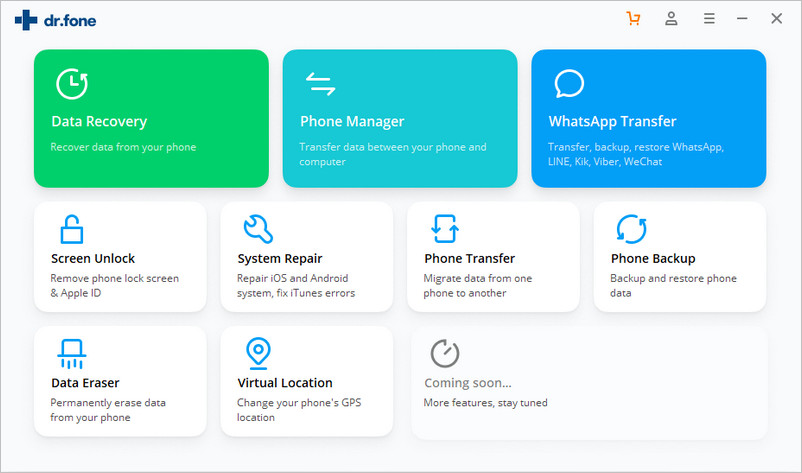
Passo 1. Avvia MobCero iPhone Transfer sul tuo PC
Dopo aver scaricato e installato il software, è necessario eseguire il software sul PC. Poi, devi collegare il tuo iPhone al computer tramite cavo USB. Il software può riconoscere il tuo iPhone e puoi vedere la finestra principale qui sotto.
Passo 2. Trasferisci SMS da iPhone a PC
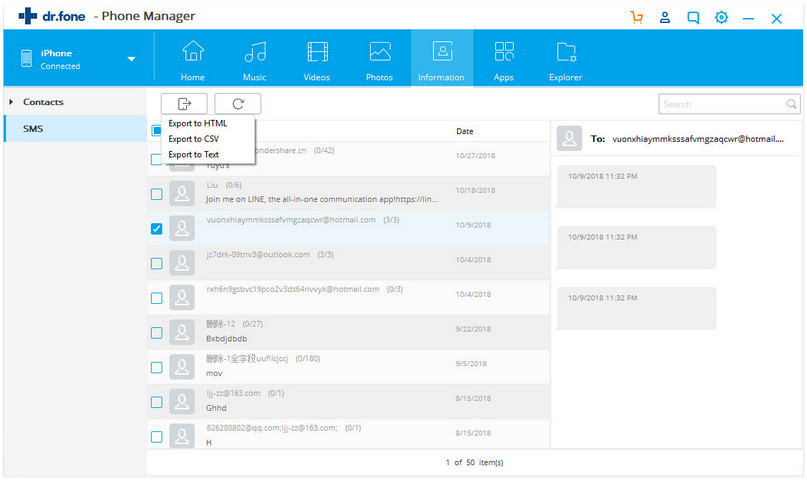
Fai clic sulla scheda SMS nella barra laterale. Scegli i messaggi di testo desiderati sul lato destro. Se vuoi scegli tutto, spuntare il rettangolo prima di Contenuto. Poi, fare clic su Esporta in. In base alle tue esigenze, scegli Esporta SMS selezionati sul computer o Esporta tutti gli SMS sul computer. E verrà visualizzata una finestra del browser dei file, trova una posizione sul tuo computer in cui salvare i messaggi di testo esportati. Poi, scegliere di salvare i messaggi di testo in formato .xml o in formato .txt.
sì, è così semplice con MobCero iPhone Transfer trasferire SMS da iPhone a PC. E il software ha più potenziali funzioni che ti stanno aspettando. Se ti piace il software utile, scaricalo gratuitamente e provalo. Credo che ti piacerà.